

카운터 스트라이크 2를 처음 켰다면 연습 모드의 문틀 하나로 마우스 감도와 조준선을 맞출 수 있습니다. 마우스를 멈췄을 때 시선이 문틀을 자꾸 지나치면 감도를 조금 낮춥니다. 문틀에 딱 멈췄는데 밝은 벽에서 가운데 표시가 묻히면, 감도는 그대로 두고 조준선 외곽선을 조절합니다.
문틀을 자꾸 지나치면 마우스 감도를 조금 낮춥니다
연습 모드에서 캐릭터를 세워 두고, 화면에 함께 들어오는 문틀과 상자 모서리를 고릅니다. 발사하거나 이동할 필요는 없습니다. 마우스를 평소처럼 쥔 상태에서 두 지점 사이로 시선만 옮겨야 손을 멈춘 위치를 볼 수 있습니다.
- 출발값을 적습니다. 게임의 설정에서 ‘키보드/마우스’를 열고 마우스 감도를 적습니다. 마우스에 DPI 전환 버튼이 있다면 지금 쓰는 단계도 함께 기록합니다. DPI는 손으로 같은 거리를 움직였을 때 마우스가 읽어 내는 이동량에 관계합니다.
- 왔다 갔다 하면서 멈춥니다. 문틀에서 상자로 시선을 옮기고, 이번에는 상자에서 문틀로 돌아옵니다. 도착할 때마다 지나쳐서 손을 되돌리는지, 늘 조금 모자라서 한 번 더 미는지 봅니다. 양방향으로 몇 번 해 보면 한 번의 실수와 반복되는 버릇을 구분하기 쉽습니다.
- 게임 안의 감도만 바꿉니다. 자꾸 지나치면 조금 낮추고 매번 못 미치면 조금 올립니다. 마우스 DPI와 서 있는 자리를 그대로 두고 두 지점을 다시 오갑니다. 두 번째 손동작으로 위치를 고치는 일이 줄어드는 쪽을 남깁니다.
가까운 두 점 사이에서 편한 값이라도 크게 돌아볼 때는 사정이 다릅니다. 같은 자리에서 시야 밖에 있는 옆 출입구로 한 번 돌아봅니다. 좁게 움직일 때는 편한데 크게 돌 때마다 마우스가 키보드에 닿는다면, 실제 책상에서 쓸 수 있는 폭도 감도를 고르는 조건입니다. 마우스패드 가운데에서 다시 시작해도 공간이 모자라면 감도를 조금 올린 뒤 가까운 두 점에서 여전히 편하게 멈추는지 봅니다.
카스2 감도를 다른 마우스나 게임으로 옮기는 법
같은 카스2 안에서 마우스를 바꾼다면 DPI와 게임 감도를 곱한 값(eDPI)이 출발점입니다. 가령 800 DPI에서 감도 1.5를 썼다면 곱은 1,200입니다. 새 마우스가 1,600 DPI라면 감도 0.75에서 같은 곱이 나옵니다. 다른 입력 조건이 같을 때 손을 움직인 거리당 회전량을 맞추는 계산입니다. 손에 쥐는 모양이나 마우스 무게까지 반영한 값은 아니므로 연습 맵에서 편하게 멈추는지는 따로 봅니다.
다른 FPS에서 카스2로 옮겨 왔다면 한 바퀴 도는 데 필요한 실제 마우스 이동 거리(cm)를 쓰는 편이 정확합니다. 이전 게임에서 확대하지 않은 채 정면의 표식을 보고, 한 바퀴 돌아 같은 표식을 다시 가운데 놓을 때까지 마우스를 몇 cm 움직였는지 잽니다. 카스2에서도 확대하지 않은 시점으로 그만큼 움직여 봅니다. 같은 거리를 다 움직였는데 한 바퀴에 못 미치면 감도를 조금 올리고, 표식을 지나치면 낮춥니다. 게임마다 감도 숫자를 해석하는 방식이 달라도 익숙한 손동작을 출발점으로 삼을 수 있습니다.
조준선이 벽에 묻히면 굵기보다 외곽선을 먼저 봅니다
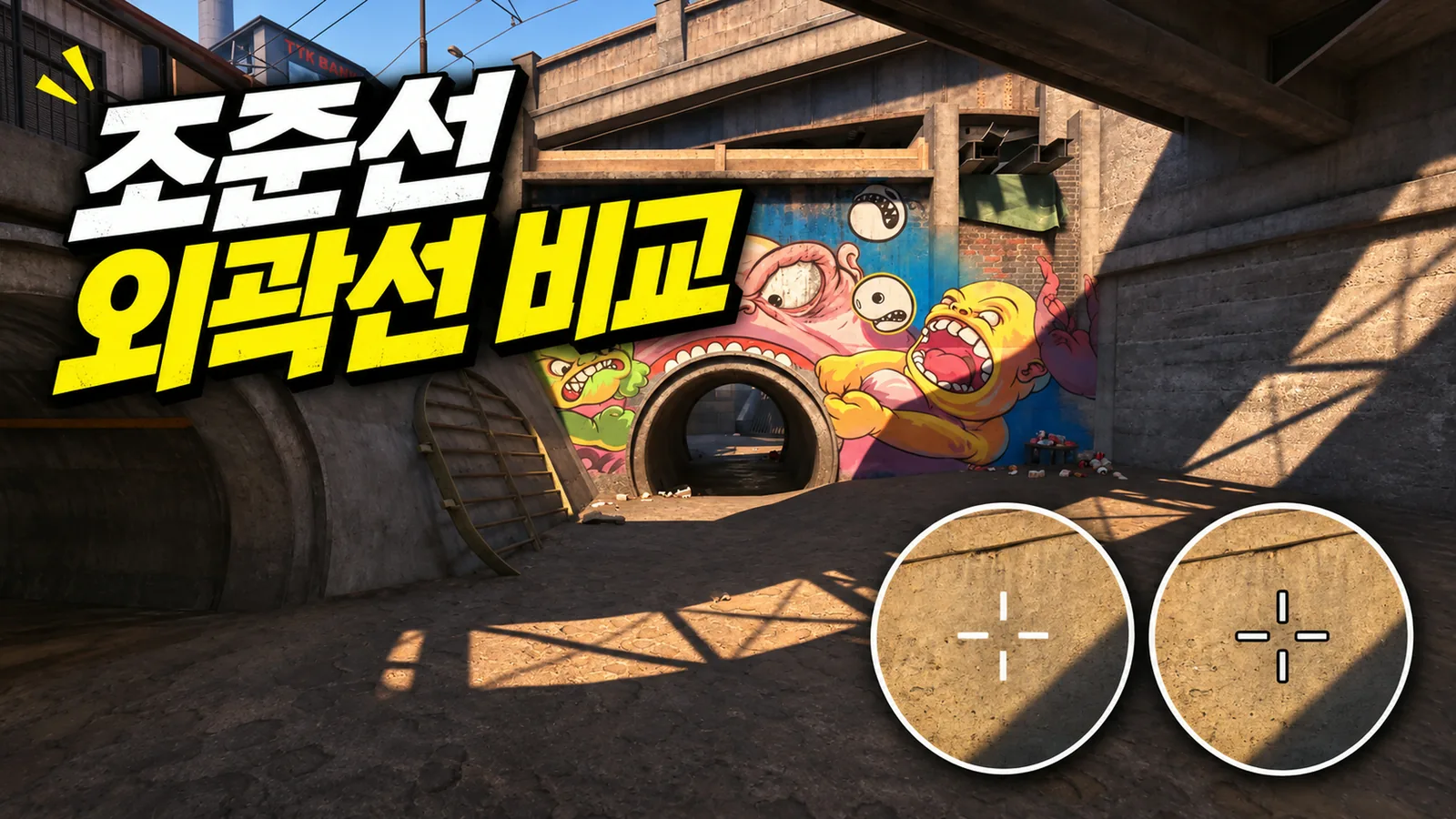
조준선은 설정의 Crosshair / Scopes 탭에서 바꿉니다. 2026년 9월 개편으로 생긴 전용 탭입니다. 연습 맵에서 같은 조준선을 밝은 벽, 어두운 출입구, 무늬가 복잡한 벽에 차례로 올려 봅니다. 세 곳에서 모두 작게 느껴지는지, 특정 배경에서만 선의 끝을 놓치는지가 첫 판단 기준입니다.
가령 흰 조준선이 어두운 문 안에서는 선명한데 흰 타일로 넘어가는 순간 사라진다고 가정합니다. 이때 길이와 굵기를 그대로 두고 어두운 외곽선을 켜면 밝은 바탕과 흰 선 사이에 경계가 생깁니다. 전체 외곽선을 켰더니 작은 타일 무늬까지 많이 가린다면 Half Outline도 선택지입니다. 선의 위쪽과 왼쪽에만 테두리를 그리는 방식이라, 같은 자리에서 시인성과 가려지는 면적을 비교할 수 있습니다.
| 연습 화면에서 보이는 현상 | 먼저 바꿀 항목 | 같은 자리에서 볼 차이 |
|---|---|---|
| 밝은 벽을 지날 때만 흰 선이 사라집니다 | 어두운 외곽선 | 그늘에서 햇빛으로 옮겨도 선 끝이 보이는지 봅니다 |
| 어느 배경에서나 선이 너무 가늘어 눈에 힘이 들어갑니다 | 조준선 두께 | 먼 문틀 위에서도 한눈에 선을 찾는지 봅니다 |
| 작은 문손잡이를 가운데 놓으면 표시가 손잡이를 덮습니다 | 중앙 점이나 선 사이 간격 | 중앙 점을 끄거나 간격만 늘렸을 때 손잡이가 보이는지 봅니다 |
조준선을 바닥에 두고 캐릭터를 움직여 보면 새로 보이는 차이도 있습니다. 동적 조준선은 캐릭터의 움직임에 따라 벌어졌다가 다시 모입니다. 이동할 때도 십자의 간격을 일정하게 유지하고 싶다면 정적 십자 스타일을 고릅니다.
반동 추적(Follow Recoil)은 별도 옵션입니다. 켜면 게임에서 발사하는 동안 표시가 화면 중앙을 벗어나 반동을 따라갑니다. ‘이동하면 선 사이가 벌어진다’와 ‘발사하면 표시 전체가 움직인다’는 서로 다른 현상입니다. 마우스 감도를 비교할 때는 발사 버튼에서 손을 떼 두면 이 움직임이 섞이지 않습니다.
예전 조준선 코드가 거부되면 현재 탭에서 다시 만듭니다
마음에 드는 모양을 찾으면 ‘공유 또는 가져오기(Share or Import)’에서 자기 코드를 먼저 복사해 둡니다. 다른 코드를 불러오면 지금 조준선이 교체되므로 원래 모양으로 돌아갈 때 쓸 수 있습니다. 한국 시간 2026년 10월 1일 업데이트에서 외곽선 색 설정이 추가됐고 공유 코드 형식도 바뀌었습니다. 오래된 입문 글의 코드를 정확히 붙여 넣어도 게임에서 거부할 수 있습니다.
그럴 때는 참고 화면을 보고 눈에 띄는 특징부터 맞추는 편이 빠릅니다. 십자와 점 중 어떤 모양인지 고르고, 색과 중앙 틈을 정한 뒤, 밝은 배경에서 테두리를 더할지 판단합니다. 예전 글에 적힌 두께 숫자까지 그대로 옮길 필요는 없습니다. 개편된 조준선의 길이와 두께는 픽셀 단위이며, 설정한 뒤 표시 해상도를 바꾸면 조준선의 픽셀 수도 원래 비율에 맞춰 조정됩니다.
