

카스2에서 구매 메뉴를 열었는데 연습해 보려던 장비가 목록에 없다면, 돈부터 모아도 해결되지 않아요. 로비의 로드아웃에서 지금 플레이하는 진영에 어떤 장비를 넣었는지 먼저 봐야 해요. 미니맵도 비슷하게 헷갈립니다. 화면 한구석의 원을 큼직하게 키워도 멀리 있는 팀원은 여전히 원 밖에 있을 수 있거든요. 이때 바꿀 항목은 레이더 안에 담기는 지도의 배율이에요.
카운터 스트라이크 2를 처음 켰다면 이 두 가지부터 맞춰도 다음 판에서 차이를 알아보기 쉬워요. 구매 화면에는 고른 장비가 뜨고, 레이더에는 아까 잘리던 길이 들어옵니다. 해상도나 감도처럼 정답을 고르기 어려운 값은 그다음에 손봐도 돼요.
로드아웃에서 고르고 라운드에서 구매해요
로비에서 로드아웃을 열면 테러리스트(T)와 대테러리스트(CT)의 장비를 따로 구성할 수 있어요. 각 진영에는 시작 권총 한 칸과 다른 권총 네 칸, 기관단총 등을 넣는 중급 장비 다섯 칸, 소총 다섯 칸이 있습니다. 이 칸들은 경기 중 구매 메뉴에 올라갈 후보예요. 시작 권총을 제외하면 칸에 넣었다고 라운드를 시작할 때 손에 들려 있는 건 아니에요. 구매할 때에는 라운드에서 모은 돈을 씁니다.
가령 양쪽 진영에서 연습할 기관단총으로 MP7을 골랐다고 해볼게요. CT 쪽 중급 장비에서 자리를 하나 정하고, T 쪽으로 바꿔 같은 장비가 들어 있는지 봅니다. 이렇게 해 두면 진영이 바뀐 뒤에도 익숙한 장비를 구매 창에서 찾을 수 있어요. 반대로 평소와 다른 장비를 시험하려면 어느 칸을 바꿨는지 하나만 기억하면 됩니다. 처음부터 열다섯 칸을 전부 다시 짤 필요는 없어요.
여기서 구분할 게 하나 있어요. 구매 창에 원하는 장비가 보이는데 살 수 없을 때는 보유 금액이나 구매 가능 구역·시간을 살핍니다. 장비 자체를 찾을 수 없을 때는 해당 진영에서 쓸 수 있는지, 로드아웃에 넣었는지부터 봐요. 예산을 다시 계산할 일과 로비로 돌아가 손볼 일을 이렇게 나누면 다음 라운드를 기다릴 이유도 분명해집니다.
레이더가 작을 때와 지도가 좁을 때
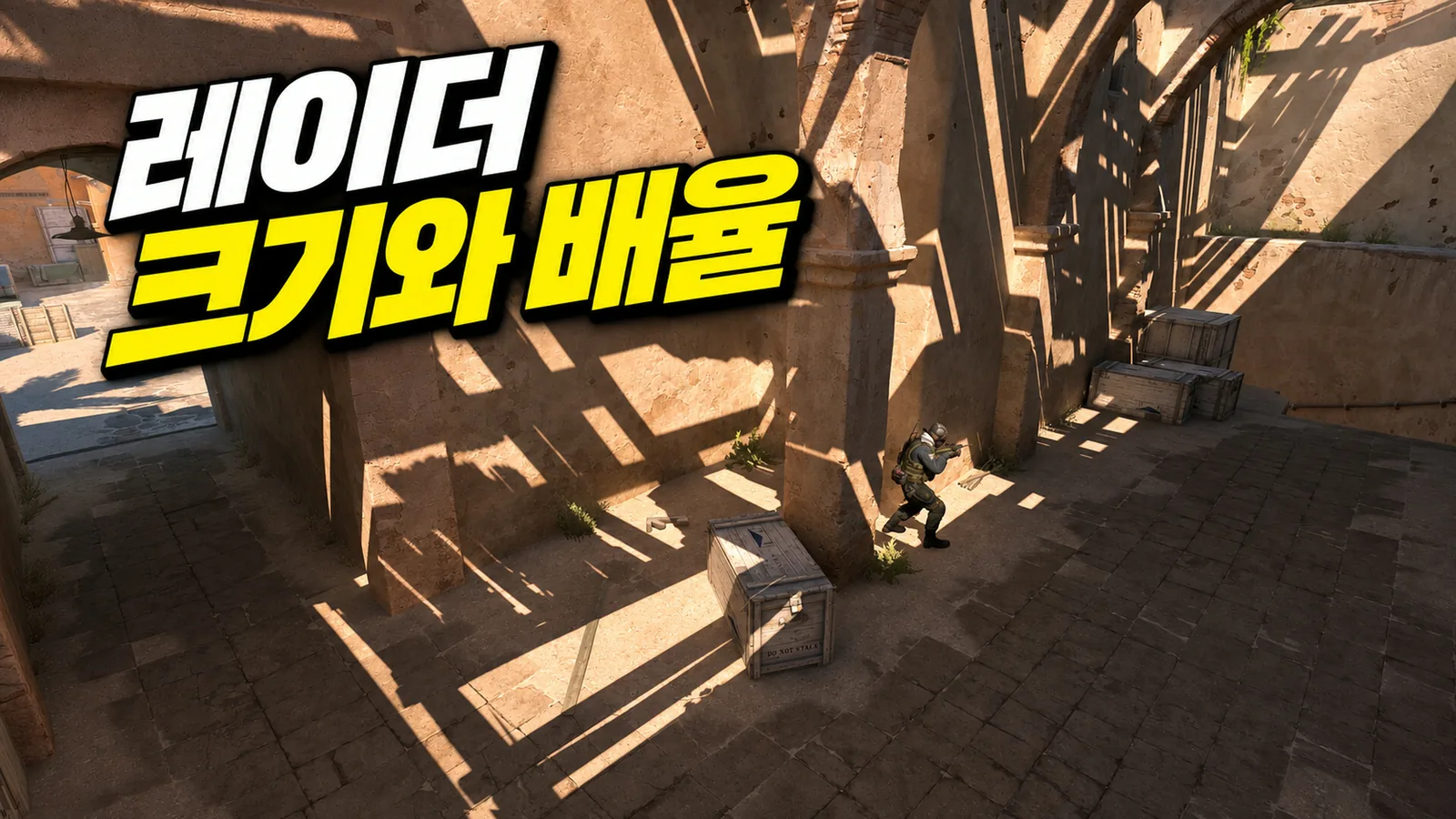
레이더는 화면 왼쪽 위에 뜨는 미니맵이에요. 처음 맞출 때는 설정의 게임 탭에서 레이더 항목을 열고, 무엇이 안 보이는지부터 생각해 보세요. 길과 아군 점이 작아서 눈을 찡그려야 한다면 레이더 HUD 크기를 키우는 편이 맞아요. 여기서 HUD는 게임 화면 위에 겹쳐 표시하는 정보예요. 반면 내 주변 길은 잘 보이는데 다른 구역에 있는 아군이 자꾸 가장자리에서 잘린다면 지도 배율을 낮춰 한 프레임 안에 더 넓은 범위를 담는 쪽이 맞습니다.
두 값을 따로 조절할 수 있다는 점이 꽤 편해요. 가령 지도를 축소해서 먼 갈림길까지 보이게 했더니 옆에 서 있는 두 팀원의 점이 겹쳐 보인다고 해볼게요. 이때 곧장 지도를 다시 확대하면 애써 화면에 넣은 갈림길이 사라져요. 먼저 HUD 크기를 조금 키워 보세요. 같은 범위의 지도를 화면에서 더 큰 면적으로 볼 수 있습니다. 반대로 화면 왼쪽 위를 너무 많이 가린다면 원을 더 키우는 데에도 한계가 있겠죠.
플레이어 중심과 회전은 또 다른 선택이에요. 플레이어 중심을 켜면 내가 늘 지도 한가운데에 와요. 맵 끝으로 갔을 때 원 한쪽을 맵 바깥이 많이 차지한다면 이 옵션을 끄고 같은 위치를 다시 봐요. 회전을 켜면 시선을 돌릴 때 지도도 함께 돌고, 끄면 지도의 방향이 고정돼요. 맵을 처음 외울 때는 같은 갈림길이 늘 같은 방향에 보이는 편이 편할 수 있어요. 반대로 내 앞에서 왼쪽으로 갈지 오른쪽으로 갈지 빠르게 짚고 싶다면 회전하는 지도가 더 자연스러울 수 있고요.
한 가지 배율로 좁은 골목과 멀리 떨어진 팀원을 모두 보기 어렵다면 대체 배율을 써 보세요. 게임 설정에서 기본 배율과 대체 배율을 서로 다르게 정하고, 키보드·마우스 설정에서 레이더 확대/축소 전환(Toggle Radar Zoom)에 키를 지정합니다. 라운드 중 그 키를 누르면 두 배율을 오갈 수 있어요. 팀원이 있는 구역을 볼 때는 넓게, 지금 선 곳의 갈림길을 구분할 때는 가깝게 볼 수 있죠. 두 배율을 비교하는 동안에는 동적 확대/축소를 꺼 두면 내가 바꾼 값의 차이가 눈에 잘 들어와요.
조준선은 밝은 벽과 그늘에서 한 번씩
크로스헤어는 시선이 머무는 화면 한가운데의 조준선이에요. 설정 미리보기에서는 또렷했던 가느다란 선도 실제 맵에서는 밝은 회벽이나 촘촘한 창틀과 겹쳐 잘 안 보일 수 있습니다. 처음에는 연습 맵의 문틀처럼 빛과 그늘이 붙어 있는 곳을 골라 보세요. 서 있는 자리는 그대로 두고 시선만 밝은 쪽에서 어두운 쪽으로 옮겨 보면, 어느 배경에서 선을 놓치는지 알기 쉬워요.
밝은 벽에서만 조준선이 사라지는 느낌이라면 우선 외곽선을 켜 보세요. 테두리가 생겨 가운데 색과 벽을 나눠 줍니다. 반대로 먼 간판의 작은 글자에 시선을 올렸을 때 조준선이 글자를 거의 덮어 버린다면 두께나 길이를 조금 줄여 보는 편이 어울려요. 색·길이·간격을 한꺼번에 바꾸면 어느 쪽이 도움이 됐는지 알기 어렵습니다. 원래 모양이 마음에 들었다면 변경 전에 조준선 공유 코드를 복사해 두세요. 다른 모양을 시험한 다음 같은 코드로 돌아올 수 있어요.
화면 비율과 해상도도 조준선의 인상에 영향을 줍니다. 첫 설정은 평소 쓰는 모니터의 기본 해상도에서 시작하면 작은 글씨와 조준선이 어떻게 보였는지 기억하기 쉬워요. 이때 전체 화면 모드라면 비디오 설정의 주사율도 함께 봐요. 주사율(Hz)은 모니터가 1초에 화면을 몇 번 갱신하는지 나타냅니다. 게임이 초당 그리는 장수와는 다른 값이라, 모니터가 지원하는 주사율과 현재 선택된 값이 같은지 한 번 보는 게 좋아요. 다른 해상도를 시험할 때는 같은 위치에서 레이더 글자와 조준선을 다시 봅니다. 멀리 있는 글씨까지 편하게 읽힌다면 누군가의 설정값에 맞추려고 다시 바꿀 이유가 없어요.
